--search
瞬间找到
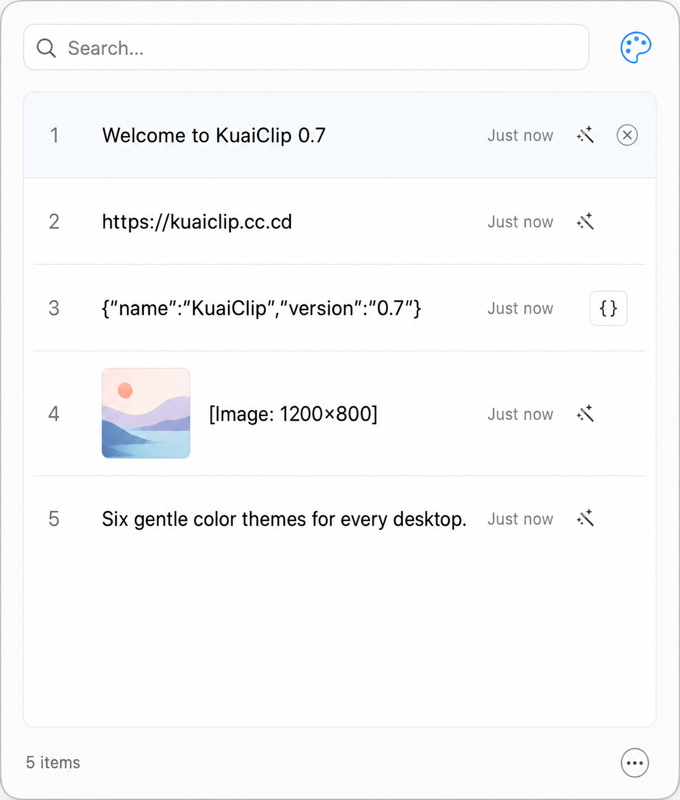
输入即筛选。文本、链接、文件路径和图片,都能快速回到手边。
 ~/kuaiclip
swift/macOS 14+/MIT
在菜单栏中搜索、固定并快速粘贴剪贴板历史。原生 Swift 编写,数据只留在你的 Mac 上。
$ git clone https://github.com/ych0537/KuaiClip.git
// features
--search
输入即筛选。文本、链接、文件路径和图片,都能快速回到手边。
--keyboard
方向键选择,Enter 复制,Option + Enter 直接粘贴。工作流无需离开键盘。
--ai-polish
只对自然语言显示润色按钮;命令、URL、代码与结构化数据不会被打扰。
--pin
固定最多 10 条常用片段,以 A–J 快捷键随时取用。
--json
自动识别有效 JSON,一键格式化、复制并保存到剪贴板历史。
--ocr
使用 Apple Vision 在本机提取图片中的文字,原图不上传。
--theme
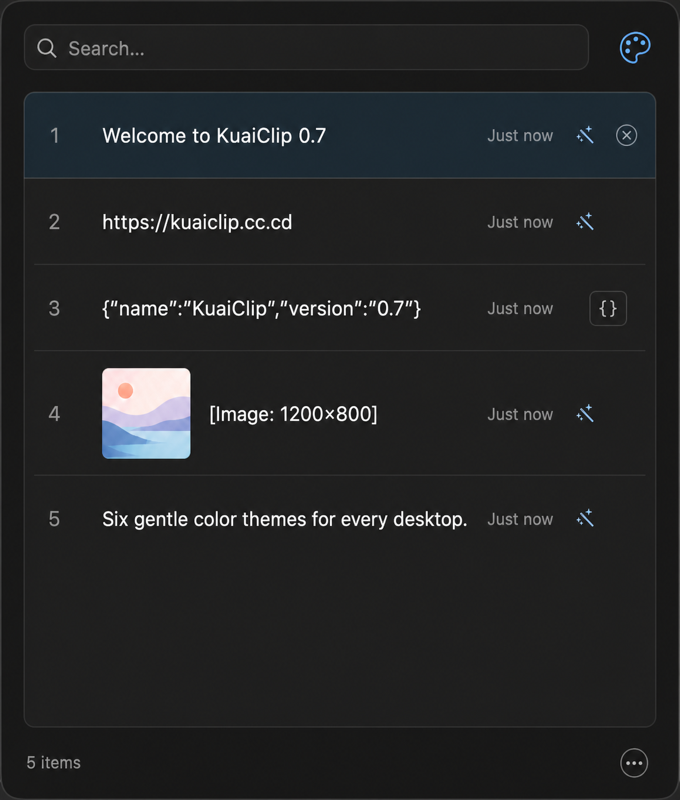
白色、浅蓝、薄荷绿、暖米色、淡紫与黑色主题,一键循环切换。
--screenshot
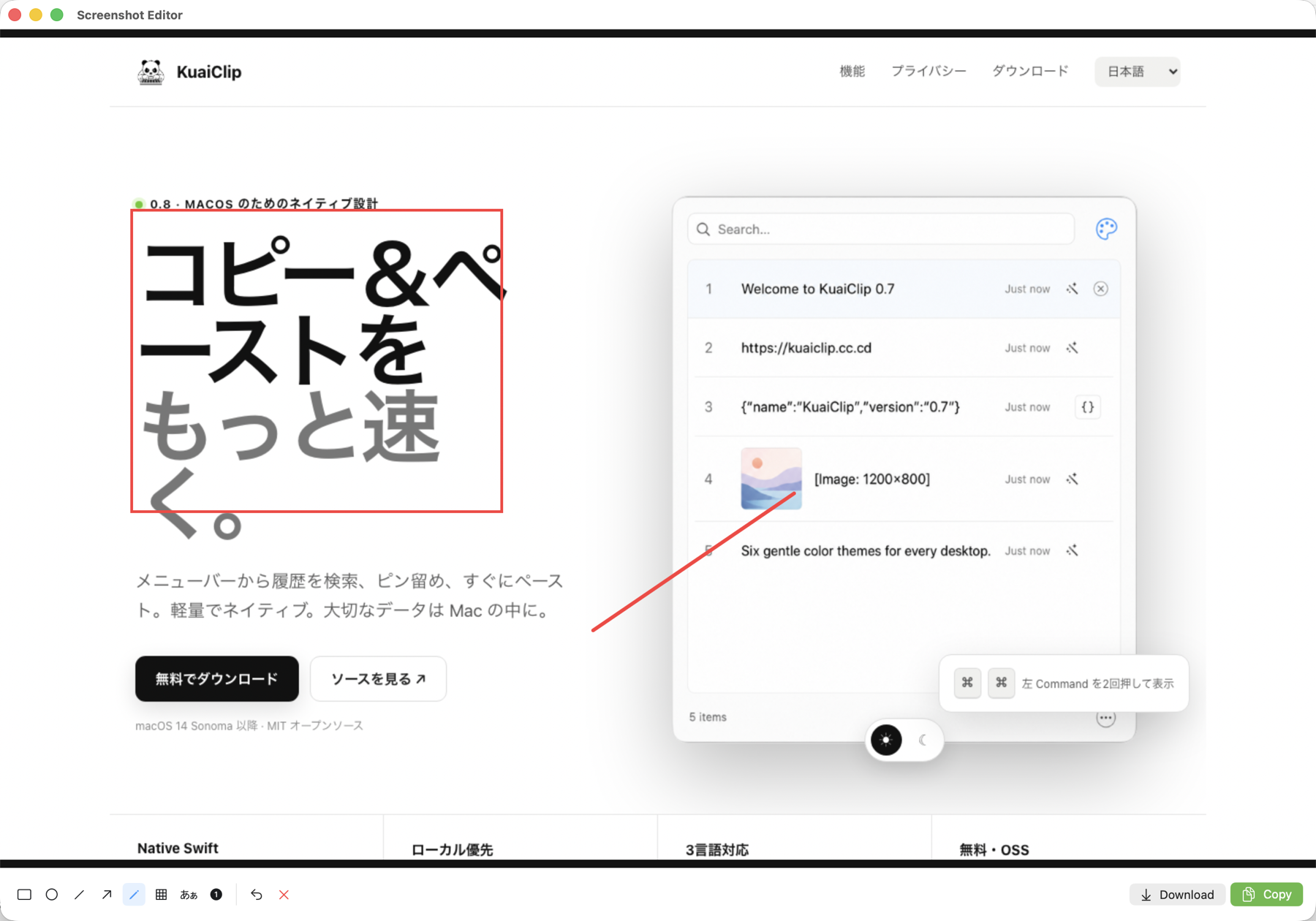
截取区域、窗口或全屏,添加图形、箭头、画笔、马赛克、文字和编号,再保存或复制。
// keymap
| ⌘ ⌘ | 呼出剪贴板历史(双击左 Command) |
| ↑ ↓ | 选择条目 |
| ↵ | 复制到剪贴板 |
| ⌥ ↵ | 直接粘贴到当前应用 |
| A–J | 取用固定的片段 |
# ~/.config/kuaiclip — privacy defaults
{
  "telemetry":  false,
  "history":    "local",
  "ai":         "on-demand",
  "api_keys":   "keychain",
  "ocr":        "on-device",
  "open_source": true
}
$ open KuaiClip.app
↓下载最新版macOS 14 Sonoma 及更高版本 · 免费 · MIT 开源